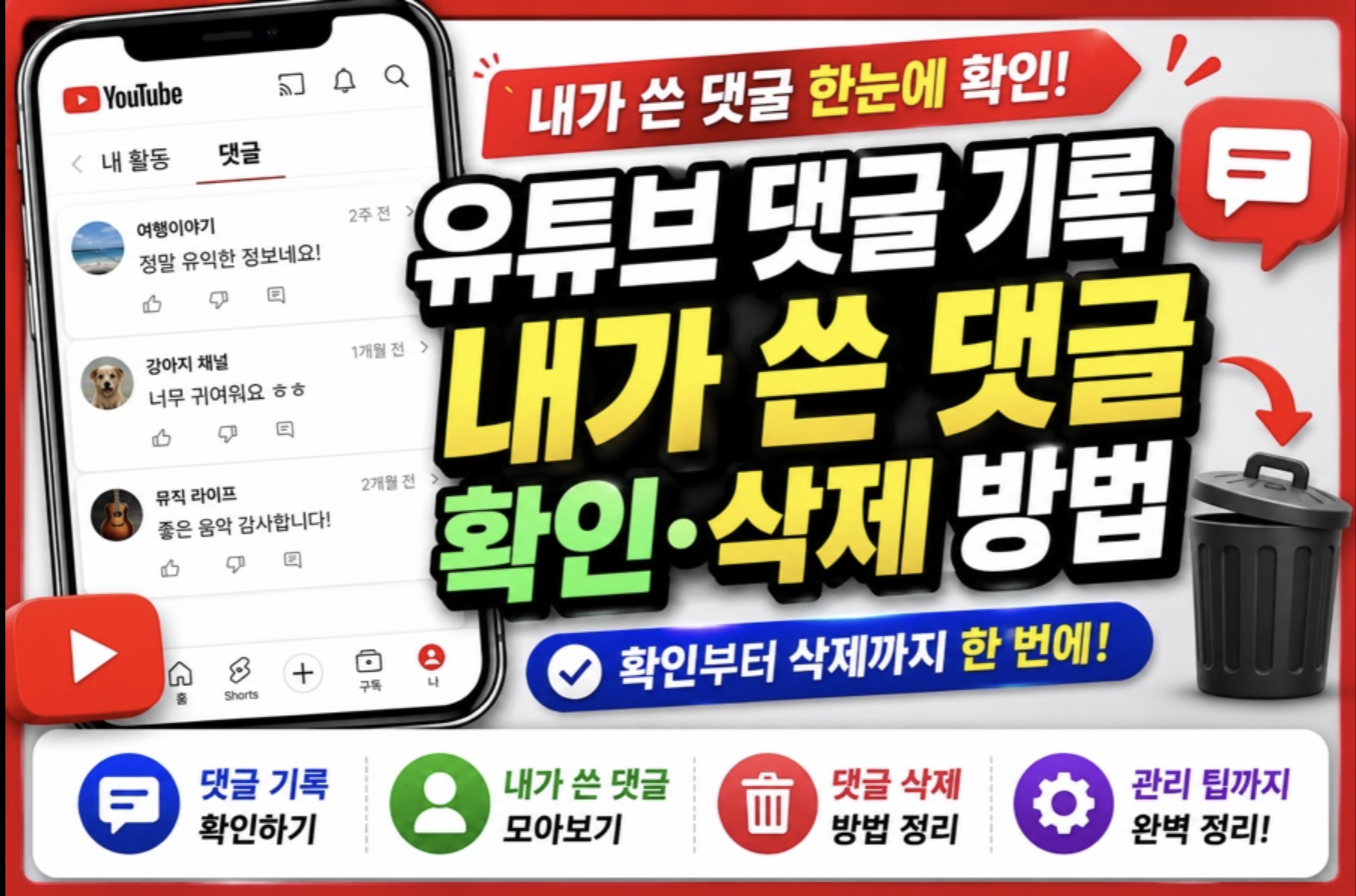

1. 핵심 결론: 유튜브 내가 쓴 댓글 기록 확인 및 삭제 경로
유튜브를 이용하다 보면 다양한 영상에 의견을 남기게 됩니다. 하지만 시간이 지나 내가 과거에 어떤 글을 썼는지 궁금하거나, 흑역사가 된 예전 흔적을 지우고 싶을 때가 있죠. 유튜브 모바일 앱을 이용하면 지금까지 내가 남긴 모든 댓글과 답글을 날짜별로 한눈에 확인하고 즉시 삭제할 수 있습니다.
복잡한 검색 없이, 아래 안내해 드리는 5단계 진입 경로만 따라 하시면 됩니다.
유튜브 댓글 관리 메뉴 5단계 진입법:
- 1단계: 유튜브 모바일 앱 실행 후 우측 하단 [프로필 아이콘] 클릭
- 2단계: 우측 상단 [톱니바퀴 모양(설정)] 아이콘 클릭
- 3단계: 메뉴 중 [전체 기록 관리] 선택
- 4단계: 상단 메뉴 탭에서 [상호작용] 이동
- 5단계: [댓글 및 답글] 항목 클릭
2. 이유와 근거: 활동 기록 관리의 필요성
온라인상에 남겨진 과거의 흔적은 개인정보나 평판 관리에 영향을 줄 수 있습니다. 특히 유튜브는 닉네임과 프로필이 공개되는 플랫폼이기 때문에 주기적인 댓글 관리가 필요합니다.
[활동 기록 관리의 핵심 기능]
유튜브가 제공하는 ‘구글 마이 액티비티(My Activity)’ 기반의 기록 페이지를 활용하면, 수년 전에 작성한 댓글까지 시간 순서대로 완벽하게 추적해 줍니다. 일일이 영상을 찾아다닐 필요 없이 한 곳에서 모든 데이터를 필터링할 수 있어 보안 및 사생활 보호 측면에서 매우 유용한 기능입니다.
3. 심화 분석 및 FAQ: 댓글 삭제 시 주의사항
댓글을 찾아내는 것만큼 지우는 방법도 중요합니다. 목록을 확인하면서 지우고 싶은 댓글을 발견했다면, 해당 항목 우측 상단에 있는 [X 표시 아이콘]을 누르면 즉시 삭제가 완료됩니다. 실전 진행 시 자주 묻는 질문들을 정리했습니다.
Q. 유튜브 댓글을 한꺼번에 선택해서 일괄 삭제할 수 있나요?
A. 현재 시스템상 개별 수동 삭제만 가능합니다.
- 여러 댓글을 체크하여 한 번에 지우는 일괄 삭제 기능을 지원하지 않습니다.
- 삭제해야 할 댓글이 많다면 시간을 두고 차근차근 수동으로 정리하시는 것을 권장합니다.
Q. 삭제한 댓글은 동영상에서도 바로 사라지나요?
A. 즉시 삭제 처리되나 시차 발생 가능성이 있습니다.
- 삭제 즉시 데이터는 파기되지만, 서버 반영 시차로 인해 아주 잠깐 노출될 수 있습니다.
- 페이지를 새로고침하면 완전히 증발하므로 안심하셔도 됩니다.
4. 최종 요약 및 체크포인트
쾌적하고 깔끔한 유튜브 활동을 위해 오늘 소개해 드린 핵심 내용을 3가지로 요약해 드립니다.
- 경로 확인: [설정] > [전체 기록 관리] > [상호작용] > [댓글 및 답글] 경로에서 날짜별로 확인할 수 있습니다.
- 삭제 방식: 목록 우측의 X 버튼을 누르면 즉시 삭제되지만, 일괄 삭제 기능은 없으므로 수동으로 진행해야 합니다.
- 기능 활용: 댓글이 달린 원본 영상을 다시 보고 싶다면, 목록 내 파란색 텍스트를 클릭해 바로 이동하여 문맥을 확인하세요.
알려드린 순서대로 차근차근 따라 해보시면서 본인의 디지털 발자국을 깔끔하게 관리해 보시기 바랍니다.
#유튜브댓글삭제 #유튜브댓글기록 #유튜브기록관리 #디지털발자국 #유튜브설정 #개인정보보호 #댓글정리